Kako aktivirati eSIM: uputstvo za iPhone i Android
Aktivacija eSIM-a traje par minuta, ali dva koraka ljudi najčešće preskoče: instalaciju treba raditi na WiFi-u, a podatkovni roaming na eSIM liniji mora biti uključen. Bez roaminga internet ne radi ni na jednom eSIM-u.
Radi na WiFi-u QR kod iz emaila Roaming obavezno uključen Podrška ako zatreba
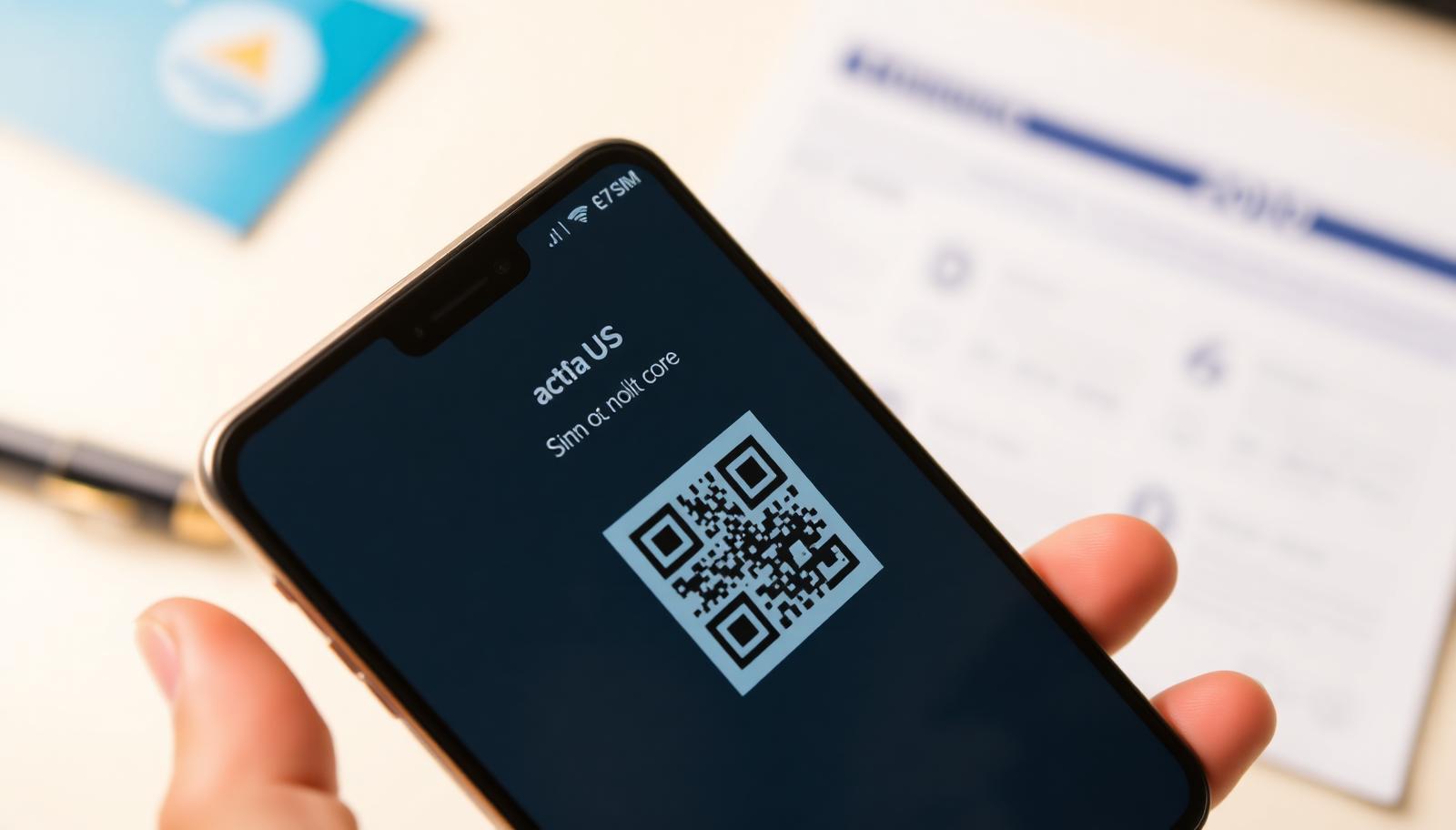
iPhone: korak po korak
- Postavke → Mobilni podaci (Cellular) → Dodaj eSIM.
- Skeniraj QR kod koji si dobio na email ili u svom profilu.
- Označi eSIM liniju kao liniju za mobilne podatke.
- Uključi Podatkovni roaming na toj liniji.
Android (Samsung, Pixel, Xiaomi)
- Postavke → Veze → SIM upravitelj → Dodaj eSIM.
- Skeniraj QR kod ili unesi podatke ručno.
- Odaberi eSIM za mobilne podatke.
- Uključi Podatkovni roaming u postavkama mobilne mreže.
Ako internet ne radi
- Provjeri je li podatkovni roaming uključen na eSIM liniji.
- Provjeri da su mobilni podaci postavljeni na eSIM, a ne na fizičku SIM.
- Uključi i isključi način rada u avionu ili restartuj telefon.
- Ručno odaberi mrežu u postavkama ako se telefon ne poveže sam.
Da li moj telefon podržava eSIM?
Ukucaj *#06# na tastaturi telefona. Ako pored IMEI broja vidiš i EID broj, telefon podržava eSIM. Telefon takođe ne smije biti mrežno zaključan na jednog operatera.
eSIM podržavaju iPhone XR/XS i noviji, Samsung Galaxy S20 i noviji, Google Pixel 3 i noviji te većina novijih Huawei, Xiaomi i Motorola modela.
Česta pitanja
Mogu li instalirati eSIM bez interneta?
Ne, za instalaciju treba WiFi ili postojeća mobilna veza. Zato ga instaliraj prije puta.
Mogu li isti QR kod skenirati dva puta?
Ne. eSIM profil se instalira jednom, na jedan telefon.
Kada počinje trajanje paketa?
Trajanje počinje kad se eSIM prvi put poveže na mrežu u destinaciji.
Kupi paketPodrška svaki dan do 22:00 · WhatsApp +387 62 862 577